Domain schirmständer24.de kaufen?
Wir ziehen mit dem Projekt
schirmständer24.de um.
Sind Sie am Kauf der Domain
schirmständer24.de interessiert?
domain@kv-gmbh.de · 0541-91531010
Domain schirmständer24.de kaufen?
Wie zerlegt man das Getriebe beim Mover?
Das Zerlegen des Getriebes beim Mover erfordert in der Regel spezielle Werkzeuge und Fachkenntnisse. Es ist ratsam, einen Experten oder eine Werkstatt aufzusuchen, um das Getriebe fachgerecht zu zerlegen. Es ist wichtig, die richtigen Schritte und Verfahren zu befolgen, um Schäden zu vermeiden und sicherzustellen, dass das Getriebe ordnungsgemäß zerlegt und repariert wird. **
Sind Pokemon-Mover noch für den 3DS erhältlich?
Ja, Pokemon-Mover sind immer noch für den 3DS erhältlich. Der Pokemon-Mover ermöglicht es Spielern, Pokemon von älteren Spielen auf den 3DS zu übertragen. Dies ist besonders nützlich, um Pokemon aus älteren Generationen in den neuesten Pokemon-Spielen zu verwenden. **
Ähnliche Suchbegriffe für Mover
Top-Angebote
Produkte zum Begriff Mover:
-
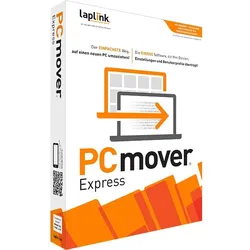
PC Mover 11 ExpressDer einfachste Weg, einen neuen PC einzurichten! PC Mover Home ist die EINZIGE Software, die Programme, Daten und Einstellungen automatisch von einem alten PC auf einen neuen überträgt: ALLES von einem alten auf einen neuen PC übertragen OHNE externes Speichermedium: Nicht nötig, Daten auf/von einem externen Speichermedium zu übertragen und Anwendungen erneut zu installieren Alte Festplatte retten : Stellen Sie auf einem neuen PC alles von einer alten Festplatte wieder her Windows Betriebs - System wiederherstellen auf einem neuen PC - ohne etwas zu überschreiben PCmover Express ist die EINZIGE Software, die automatisch alle ausgewählten Dateien, Einstellungen, Benutzerkonten von einem alten auf einen neuen PC überträgt. Es ist der einfachste Weg, auf einen neuen PC umzuziehen, ohne dabei etwas zu vergessen, selbst wenn auf dem alten und dem neuen PC verschiedene Windows-Versionen installiert sind. Auf dem alten PC wird dabei nichts verändert und nichts wird auf dem neuen PC überschrieben. Zur Übertragung von Programmen verwenden Sie bitte PCmover Professional. Funktionen Einfache Bedienung PC Mover Express macht Ihnen die Einrichtung eines neuen PCs leicht. Ein Assistent führt Sie schrittweise durch die das Programm – perfekt für jedes Alter und Geschick! Auswahl-Funktion Übertragen Sie automatisch alle Benutzerkonten (inkl. Domain - und Lokalkonten) sowie Ihre ausgewählten Anwendungen, Dateien und Ordner auf Ihren neuen PC Schnelle Übertragung Schneller als gedacht können Sie Ihre PC-Inhalte über ein High-Speed- oder USB-Kabel oder über ein lokales Netzwerk übertragen. Weitere Funktionen: Benutzerfreundlicher Bildschirmassistent Kurze Vorbereitung – PC Mover erledigt den Rest Funktion zum Rückgängigmachen Mehrere Übertragungsoptionen Übertragung des angemeldeten Benutzers 3 einfache Schritte Schritt 1: Installieren Installieren Sie PC Mover einfach auf dem alten und neuen Computer - und los geht’s! Schritt 2: Übertragen Klicken Sie sich durch den benutzerfreundlichen Bildschirmassistenten, um den gewünschten Übertragungstyp auszuwählen. Schritt 3: Fertig! Der neue Computer hat jetzt die gleiche persönliche Note und Funktionalität wie Ihr alter PC. Was ist NEU in Version 11? NEU! Automatische Verbindung NEU! Verbesserte Anwendungsverarbeitung NEU! Modernisierte Benutzeroberfläche NEU! Schnellere Übertragung NEU! Unterstützung von USB 3.0 PC Mover - Wählen Sie Ihre Version! PCmover Express 11 PCmover Home 11 PCmover Professional 11 Auswahl von Programmen - ✔ ✔ Auswahl von Dateiordnern ✔ ✔ ✔ Free Transfer Assistance ✔ ✔ ✔ Dateien und Einstellungen übertragen ✔ ✔ ✔ Programme, Dateien und Einstellungen übertragen - ✔ ✔ Auswahl von Benutzerprofilen ✔ - ✔ Domänenbenutzer übertragen ✔ - ✔ Direktes Upgrade - - ✔ Image-Inhalte auf einem neuen Betriebssystem wiederherstellen - - ✔ Festplatten-Inhalte eines nicht bootfähigen PCs retten - - ✔ Systemanforderungen Version 11 Betriebssystem Windows 7, Windows 8, Windows 8.1, Windows 10, Windows 11 Festplattenspeicher 200 MB19,95 €*Versand: 0,00 €Sichere Weiterleitung zum Anbieter
-
PC Mover 11 ProfessionalPC Mover 11 Professional Der einfachste Weg, einen neuen PC einzurichten! ALLES von einem alten auf einen neuen PC übertragen OHNE externes Speichermedium: Nicht nötig, Daten auf/von einem externen Speichermedium zu übertragen und Anwendungen erneut zu installieren Alte Festplatte retten: Stellen Sie auf einem neuen PC alles von einer alten Festplatte wieder her Windows Betriebs-System wiederherstellen auf einem neuen PC - ohne etwas zu überschreiben PLUS! Auswahl von Benutzerprofilen PLUS! Festplatten-Inhalte eines nicht bootfähigen PCs retten PCmover Professional ist die EINZIGE Software, die automatisch alle ausgewählten Dateien, Einstellungen, Benutzerkonten und sogar Programme von einem alten auf einen neuen PC oder von einer alten Festplatte auf ein neues Betriebssystem über Ihr verdrahtetes/drahtloses Netzwerk überträgt bzw. auf dem Ziel wiederherstellt, und weil nach der Übertragung die meisten der Anwendungen auf dem neuen PC einsatzbereit sind, sind alte CDs, alte Downloads, Seriennummern und Lizenzcodes üblicherweise nicht mehr notwendig. PCmover Professional ist der einfachste Weg eines Umzugs auf einen neuen PC - selbst von einem älteren Betriebssystem des Quellrechners - auf ein neueres Betriebssystem des Zielrechners. Der alte PC ändert sich nicht und die auf dem neuen PC bereits existierenden Daten und Programme werden nicht überschrieben. PC Mover Professional ist die EINZIGE Software, die automatisch: alle ausgewählten Dateien Einstellungen Benutzerprofile und sogar Programme... von einem alten PC auf einen neuen überträgt. Funktionen Einfache Bedienung PC Mover Professional macht Ihnen die Einrichtung eines neuen PCs leicht. Ein Assistent führt Sie schrittweise durch das Programm – perfekt für jedes Alter und Geschick! Auswahl-Funktion Übertragen Sie automatisch alle Benutzerkonten (inkl. Domain- und Lokalkonten) sowie Ihre ausgewählten Anwendungen, Dateien und Ordner auf Ihren neuen PC Schnelle Übertragung Schneller als gedacht können Sie Ihre PC-Inhalte über ein High-Speed- oder USB-Kabel oder über ein lokales Netzwerk übertragen. Weitere Funktionen: Benutzerfreundlicher Bildschirmassistent Kurze Vorbereitung – PC Mover erledigt den Rest Funktion zum Rückgängigmachen Komplette Selektivität - wählen Sie Ihre gewünschten Dateien und Anwendungen aus Mehrere Übertragungsoptionen Übertragung des angemeldeten Benutzers Nur in der Pro-Version: Auswahl von Benutzerprofilen Domain-Benutzer übertragen Image-Inhalte auf einem neuen Betriebssystem wiederherstellen Festplatten-Inhalte eines nicht bootfähigen PCs retten 3 einfache Schritte Schritt 1: Installieren Installieren Sie PC Mover Professional einfach auf dem alten und neuen Computer - und los geht’s! Schritt 2: Übertragen Klicken Sie sich durch den benutzerfreundlichen Bildschirmassistenten, um den gewünschten Übertragungstyp auszuwählen. Schritt 3: Fertig! Der neue Computer hat jetzt die gleiche persönliche Note und Funktionalität wie Ihr alter PC. PC M over Professional installiert für Sie die migrierten Programme – keine Neuinstallation notwendig. Was ist NEU in Version 11? NEU! Automatische Verbindung NEU! Verbesserte Anwendungsverarbeitung NEU! Modernisierte Benutzeroberfläche NEU! Schnellere Übertragung NEU! Unterstützung von USB 3.0 Systemanforderungen Version 11 Betriebssystem Windows 7, Windows 8, Windows 8.1, Windows 10, Windows 1142,95 €*Versand: 0,00 €Sichere Weiterleitung zum Anbieter

-
Wofür benutzt man den Mover, wenn die Handbremse angezogen ist?
Der Mover wird verwendet, um ein Fahrzeug zu bewegen, wenn die Handbremse angezogen ist. Er wird normalerweise an den Rädern des Fahrzeugs befestigt und kann es mühelos vorwärts oder rückwärts bewegen, ohne dass die Handbremse gelöst werden muss. Dies ist besonders nützlich, wenn das Fahrzeug auf einem abschüssigen Gelände steht oder wenn es schwierig ist, die Handbremse zu lösen. **
-
Was passiert mit Pokebank und Mover nach der Schließung des Nintendo eShops?
Nach der Schließung des Nintendo eShops können keine neuen Abonnements für die Pokémon Bank oder den Pokémon Mover erworben werden. Bestehende Abonnenten können jedoch weiterhin auf ihre Daten zugreifen und diese nutzen. Es wird jedoch empfohlen, vor der Schließung des eShops alle gewünschten Transfers abzuschließen. **
-
Welcher Ständer für Sonnenschirm?
Welcher Ständer für Sonnenschirm eignet sich am besten für Ihren Bedarf? Es gibt verschiedene Arten von Ständern, wie z.B. Bodenhülsen, Plattenständer oder Schirmständer mit Rollen. Welche Größe und Gewichtsklasse hat Ihr Sonnenschirm? Beachten Sie auch den Untergrund, auf dem der Ständer platziert werden soll, z.B. Rasen, Terrasse oder Balkon. Vergewissern Sie sich, dass der Ständer stabil genug ist, um Ihren Sonnenschirm sicher zu halten und vor Wind zu schützen. Berücksichtigen Sie auch die Materialien und das Design des Ständers, um zu Ihrem Outdoor-Bereich zu passen. **
-
Welcher Ständer für welchen Sonnenschirm?
Welcher Ständer für welchen Sonnenschirm? Die Wahl des richtigen Ständers hängt von verschiedenen Faktoren ab, wie z.B. der Größe und dem Gewicht des Sonnenschirms. Für kleine Sonnenschirme eignen sich meist Ständer aus Kunststoff oder Beton, während für größere und schwerere Schirme oft Ständer aus Metall oder Granit empfohlen werden. Zudem sollte der Ständer stabil genug sein, um den Sonnenschirm sicher zu halten, besonders bei windigen Bedingungen. Es ist wichtig, die Herstellerangaben zu beachten und gegebenenfalls einen speziell passenden Ständer für den jeweiligen Sonnenschirm zu wählen, um eine sichere und stabile Nutzung zu gewährleisten. **
Kann man einen Regenschirm als Sonnenschirm benutzen?
Ja, man kann einen Regenschirm auch als Sonnenschirm benutzen, da er vor UV-Strahlen schützt und somit vor Sonnenbrand bewahren kann. Allerdings ist ein spezieller Sonnenschirm effektiver, da er oft einen höheren UV-Schutz bietet. Ein Regenschirm kann auch als temporäre Lösung dienen, wenn kein Sonnenschirm verfügbar ist. Es ist jedoch wichtig zu beachten, dass ein Regenschirm möglicherweise nicht so stabil ist wie ein Sonnenschirm und bei starkem Wind umknicken könnte. Es ist daher ratsam, einen Sonnenschirm zu verwenden, wenn man sich längere Zeit in der Sonne aufhält. **
Was ist der Unterschied zwischen einem Sonnenschirm und einem Regenschirm?
Ein Sonnenschirm wird verwendet, um vor der Sonne zu schützen, indem er Schatten spendet und vor UV-Strahlen abschirmt. Ein Regenschirm hingegen dient dazu, vor Regen zu schützen, indem er Wasser abweist und trocken hält. Der Hauptunterschied liegt also in ihrer Funktion und dem Schutz, den sie bieten. **
Top-Angebote
Produkte zum Begriff Mover:
-
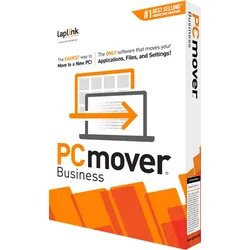
PC Mover BusinessPC Mover Business: Der schnelle Weg zum sicheren Datentransfer 2025 PC Mover Business erweist sich als unverzichtbares Werkzeug für Unternehmen, die einen effizienten Datentransfer benötigen. Etwa 40% aller Firmen stehen bei der Datenmigration vor erheblichen Herausforderungen, was die Bedeutung zuverlässiger Migrationslösungen unterstreicht. Seit seiner Einführung im Jahr 2005 hat sich Laplink PCmover als führende Lösung etabliert und wurde bereits von großen Unternehmen für über 100.000 Migrationen genutzt. Besonders bemerkenswert ist, dass PCmover die einzige Migrationssoftware ist, die von Microsoft offiziell empfohlen wird, vor allem nach der Einstellung von Windows Easy Transfer. Der PCmover Business Download bietet Unternehmen daher eine bewährte Alternative mit beeindruckenden Leistungsmerkmalen. Die Effizienz dieser Software zeigt sich in beeindruckenden Zahlen: M...49,95 €*Versand: 0,00 €Sichere Weiterleitung zum Anbieter
-
Wie zerlegt man das Getriebe beim Mover?
Das Zerlegen des Getriebes beim Mover erfordert in der Regel spezielle Werkzeuge und Fachkenntnisse. Es ist ratsam, einen Experten oder eine Werkstatt aufzusuchen, um das Getriebe fachgerecht zu zerlegen. Es ist wichtig, die richtigen Schritte und Verfahren zu befolgen, um Schäden zu vermeiden und sicherzustellen, dass das Getriebe ordnungsgemäß zerlegt und repariert wird. **
-
Sind Pokemon-Mover noch für den 3DS erhältlich?
Ja, Pokemon-Mover sind immer noch für den 3DS erhältlich. Der Pokemon-Mover ermöglicht es Spielern, Pokemon von älteren Spielen auf den 3DS zu übertragen. Dies ist besonders nützlich, um Pokemon aus älteren Generationen in den neuesten Pokemon-Spielen zu verwenden. **
-
Wofür benutzt man den Mover, wenn die Handbremse angezogen ist?
Der Mover wird verwendet, um ein Fahrzeug zu bewegen, wenn die Handbremse angezogen ist. Er wird normalerweise an den Rädern des Fahrzeugs befestigt und kann es mühelos vorwärts oder rückwärts bewegen, ohne dass die Handbremse gelöst werden muss. Dies ist besonders nützlich, wenn das Fahrzeug auf einem abschüssigen Gelände steht oder wenn es schwierig ist, die Handbremse zu lösen. **
-
Was passiert mit Pokebank und Mover nach der Schließung des Nintendo eShops?
Nach der Schließung des Nintendo eShops können keine neuen Abonnements für die Pokémon Bank oder den Pokémon Mover erworben werden. Bestehende Abonnenten können jedoch weiterhin auf ihre Daten zugreifen und diese nutzen. Es wird jedoch empfohlen, vor der Schließung des eShops alle gewünschten Transfers abzuschließen. **
Ähnliche Suchbegriffe für Mover
-
PC Mover 11 ExpressDer einfachste Weg, einen neuen PC einzurichten! PC Mover Home ist die EINZIGE Software, die Programme, Daten und Einstellungen automatisch von einem alten PC auf einen neuen überträgt: ALLES von einem alten auf einen neuen PC übertragen OHNE externes Speichermedium: Nicht nötig, Daten auf/von einem externen Speichermedium zu übertragen und Anwendungen erneut zu installieren Alte Festplatte retten : Stellen Sie auf einem neuen PC alles von einer alten Festplatte wieder her Windows Betriebs - System wiederherstellen auf einem neuen PC - ohne etwas zu überschreiben PCmover Express ist die EINZIGE Software, die automatisch alle ausgewählten Dateien, Einstellungen, Benutzerkonten von einem alten auf einen neuen PC überträgt. Es ist der einfachste Weg, auf einen neuen PC umzuziehen, ohne dabei etwas zu vergessen, selbst wenn auf dem alten und dem neuen PC verschiedene Windows-Versionen installiert sind. Auf dem alten PC wird dabei nichts verändert und nichts wird auf dem neuen PC überschrieben. Zur Übertragung von Programmen verwenden Sie bitte PCmover Professional. Funktionen Einfache Bedienung PC Mover Express macht Ihnen die Einrichtung eines neuen PCs leicht. Ein Assistent führt Sie schrittweise durch die das Programm – perfekt für jedes Alter und Geschick! Auswahl-Funktion Übertragen Sie automatisch alle Benutzerkonten (inkl. Domain - und Lokalkonten) sowie Ihre ausgewählten Anwendungen, Dateien und Ordner auf Ihren neuen PC Schnelle Übertragung Schneller als gedacht können Sie Ihre PC-Inhalte über ein High-Speed- oder USB-Kabel oder über ein lokales Netzwerk übertragen. Weitere Funktionen: Benutzerfreundlicher Bildschirmassistent Kurze Vorbereitung – PC Mover erledigt den Rest Funktion zum Rückgängigmachen Mehrere Übertragungsoptionen Übertragung des angemeldeten Benutzers 3 einfache Schritte Schritt 1: Installieren Installieren Sie PC Mover einfach auf dem alten und neuen Computer - und los geht’s! Schritt 2: Übertragen Klicken Sie sich durch den benutzerfreundlichen Bildschirmassistenten, um den gewünschten Übertragungstyp auszuwählen. Schritt 3: Fertig! Der neue Computer hat jetzt die gleiche persönliche Note und Funktionalität wie Ihr alter PC. Was ist NEU in Version 11? NEU! Automatische Verbindung NEU! Verbesserte Anwendungsverarbeitung NEU! Modernisierte Benutzeroberfläche NEU! Schnellere Übertragung NEU! Unterstützung von USB 3.0 PC Mover - Wählen Sie Ihre Version! PCmover Express 11 PCmover Home 11 PCmover Professional 11 Auswahl von Programmen - ✔ ✔ Auswahl von Dateiordnern ✔ ✔ ✔ Free Transfer Assistance ✔ ✔ ✔ Dateien und Einstellungen übertragen ✔ ✔ ✔ Programme, Dateien und Einstellungen übertragen - ✔ ✔ Auswahl von Benutzerprofilen ✔ - ✔ Domänenbenutzer übertragen ✔ - ✔ Direktes Upgrade - - ✔ Image-Inhalte auf einem neuen Betriebssystem wiederherstellen - - ✔ Festplatten-Inhalte eines nicht bootfähigen PCs retten - - ✔ Systemanforderungen Version 11 Betriebssystem Windows 7, Windows 8, Windows 8.1, Windows 10, Windows 11 Festplattenspeicher 200 MB19,95 €*Versand: 0,00 €Sichere Weiterleitung zum Anbieter
-
PC Mover 11 ProfessionalPC Mover 11 Professional Der einfachste Weg, einen neuen PC einzurichten! ALLES von einem alten auf einen neuen PC übertragen OHNE externes Speichermedium: Nicht nötig, Daten auf/von einem externen Speichermedium zu übertragen und Anwendungen erneut zu installieren Alte Festplatte retten: Stellen Sie auf einem neuen PC alles von einer alten Festplatte wieder her Windows Betriebs-System wiederherstellen auf einem neuen PC - ohne etwas zu überschreiben PLUS! Auswahl von Benutzerprofilen PLUS! Festplatten-Inhalte eines nicht bootfähigen PCs retten PCmover Professional ist die EINZIGE Software, die automatisch alle ausgewählten Dateien, Einstellungen, Benutzerkonten und sogar Programme von einem alten auf einen neuen PC oder von einer alten Festplatte auf ein neues Betriebssystem über Ihr verdrahtetes/drahtloses Netzwerk überträgt bzw. auf dem Ziel wiederherstellt, und weil nach der Übertragung die meisten der Anwendungen auf dem neuen PC einsatzbereit sind, sind alte CDs, alte Downloads, Seriennummern und Lizenzcodes üblicherweise nicht mehr notwendig. PCmover Professional ist der einfachste Weg eines Umzugs auf einen neuen PC - selbst von einem älteren Betriebssystem des Quellrechners - auf ein neueres Betriebssystem des Zielrechners. Der alte PC ändert sich nicht und die auf dem neuen PC bereits existierenden Daten und Programme werden nicht überschrieben. PC Mover Professional ist die EINZIGE Software, die automatisch: alle ausgewählten Dateien Einstellungen Benutzerprofile und sogar Programme... von einem alten PC auf einen neuen überträgt. Funktionen Einfache Bedienung PC Mover Professional macht Ihnen die Einrichtung eines neuen PCs leicht. Ein Assistent führt Sie schrittweise durch das Programm – perfekt für jedes Alter und Geschick! Auswahl-Funktion Übertragen Sie automatisch alle Benutzerkonten (inkl. Domain- und Lokalkonten) sowie Ihre ausgewählten Anwendungen, Dateien und Ordner auf Ihren neuen PC Schnelle Übertragung Schneller als gedacht können Sie Ihre PC-Inhalte über ein High-Speed- oder USB-Kabel oder über ein lokales Netzwerk übertragen. Weitere Funktionen: Benutzerfreundlicher Bildschirmassistent Kurze Vorbereitung – PC Mover erledigt den Rest Funktion zum Rückgängigmachen Komplette Selektivität - wählen Sie Ihre gewünschten Dateien und Anwendungen aus Mehrere Übertragungsoptionen Übertragung des angemeldeten Benutzers Nur in der Pro-Version: Auswahl von Benutzerprofilen Domain-Benutzer übertragen Image-Inhalte auf einem neuen Betriebssystem wiederherstellen Festplatten-Inhalte eines nicht bootfähigen PCs retten 3 einfache Schritte Schritt 1: Installieren Installieren Sie PC Mover Professional einfach auf dem alten und neuen Computer - und los geht’s! Schritt 2: Übertragen Klicken Sie sich durch den benutzerfreundlichen Bildschirmassistenten, um den gewünschten Übertragungstyp auszuwählen. Schritt 3: Fertig! Der neue Computer hat jetzt die gleiche persönliche Note und Funktionalität wie Ihr alter PC. PC M over Professional installiert für Sie die migrierten Programme – keine Neuinstallation notwendig. Was ist NEU in Version 11? NEU! Automatische Verbindung NEU! Verbesserte Anwendungsverarbeitung NEU! Modernisierte Benutzeroberfläche NEU! Schnellere Übertragung NEU! Unterstützung von USB 3.0 Systemanforderungen Version 11 Betriebssystem Windows 7, Windows 8, Windows 8.1, Windows 10, Windows 1142,95 €*Versand: 0,00 €Sichere Weiterleitung zum Anbieter
-
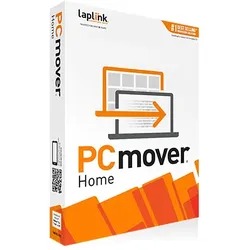
PC Mover 11 HomeDer einfachste Weg, einen neuen PC einzurichten! PC Mover Home ist die EINZIGE Software, die Programme, Daten und Einstellungen automatisch von einem alten PC auf einen neuen überträgt: ALLES von einem alten auf einen neuen PC übertragen OHNE externes Speichermedium: Nicht nötig, Daten auf/von einem externen Speichermedium zu übertragen und Anwendungen erneut zu installieren Alte Festplatte retten: Stellen Sie auf einem neuen PC alles von einer alten Festplatte wieder her Windows Betriebs-System wiederherstellen auf einem neuen PC - ohne etwas zu überschreiben PCmover Home ist die EINZIGE Software, die alle von Ihnen ausgewählten Programme, Dateien und Einstellungen der Systemplatte von Ihrem alten PC auf Ihren neuen PC überträgt, und weil nach der Übertragung die meisten der Anwendungen auf dem neuen PC einsatzbereit sind, sind alte CDs, Downloads, Seriennummern und Lizenzcodes üblicherweise nicht mehr notwendig. PCmover Home ist der einfachste Weg eines Umzugs auf einen neuen PC, ohne etwas auf dem alten PC zu vergessen, sogar wenn auf dem alten und dem neuen PC verschiedene Windows-Versionen installiert sind. Der alte PC ändert sich nicht und die bereits auf dem neuen PC existierenden Daten und Programme werden nicht überschrieben. PC Mover Home ist die EINZIGE Software, die automatisch: alle ausgewählten Dateien Einstellungen Benutzerprofile und sogar Programme... von einem alten PC auf einen neuen überträgt. Funktionen Einfache Bedienung PC Mover Home macht Ihnen die Einrichtung eines neuen PCs leicht. Ein Assistent führt Sie schrittweise durch die das Programm – perfekt für jedes Alter und Geschick! Auswahl-Funktion Übertragen Sie automatisch alle Benutzerkonten (inkl. Domain - und Lokalkonten) sowie Ihre ausgewählten Anwendungen, Dateien und Ordner auf Ihren neuen PC Schnelle Übertragung Schneller als gedacht können Sie Ihre PC-Inhalte über ein High-Speed- oder USB-Kabel oder über ein lokales Netzwerk übertragen. Weitere Funktionen: Benutzerfreundlicher Bildschirmassistent Kurze Vorbereitung – PC Mover erledigt den Rest Funktion zum Rückgängigmachen Komplette Selektivität - wählen Sie Ihre gewünschten Dateien und Anwendungen aus Mehrere Übertragungsoptionen Übertragung des angemeldeten Benutzers 3 einfache Schritte Schritt 1: Installieren Installieren Sie PC Mover Home einfach auf dem alten und neuen Computer - und los geht’s! Schritt 2: Übertragen Klicken Sie sich durch den benutzerfreundlichen Bildschirmassistenten, um den gewünschten Übertragungstyp auszuwählen. Schritt 3: Fertig! Der neue Computer hat jetzt die gleiche persönliche Note und Funktionalität wie Ihr alter PC. PC M over Home installiert für Sie die migrierten Programme – keine Neuinstallation notwendig. Was ist NEU in Version 11? NEU! Automatische Verbindung NEU! Verbesserte Anwendungsverarbeitung NEU! Modernisierte Benutzeroberfläche NEU! Schnellere Übertragung NEU! Unterstützung von USB 3.0 Wählen Sie Ihre Version! Mehr Funktionen mit der Pro-Version! POPULÄRSTE EDITION! PC Mover Home 11 PC Mover Professional 11 Datenübertragung Auswahl und Übertragung von Programmen ✓ ✓ Auswahl und Übertragung von Dateiordnern ✓ ✓ Rückgängigmachen ✓ ✓ Dateien und Einstellungen übertragen ✓ ✓ Nur in der PRO-Version Auswahl von Benutzerprofilen - ✓ Domain-Benutzer übertragen - ✓ Image-Inhalte auf einem neuen Betriebssystem wiederherstellen - ✓ Festplatten-Inhalte eines nicht bootfähigen PCs retten - ✓ Systemanforderungen Version 11 Betriebssystem Windows 7, Windows 8, Windows 8.1, Windows 10, Windows 11 200 MB Festplattenspeicher24,95 €*Versand: 0,00 €Sichere Weiterleitung zum Anbieter
-
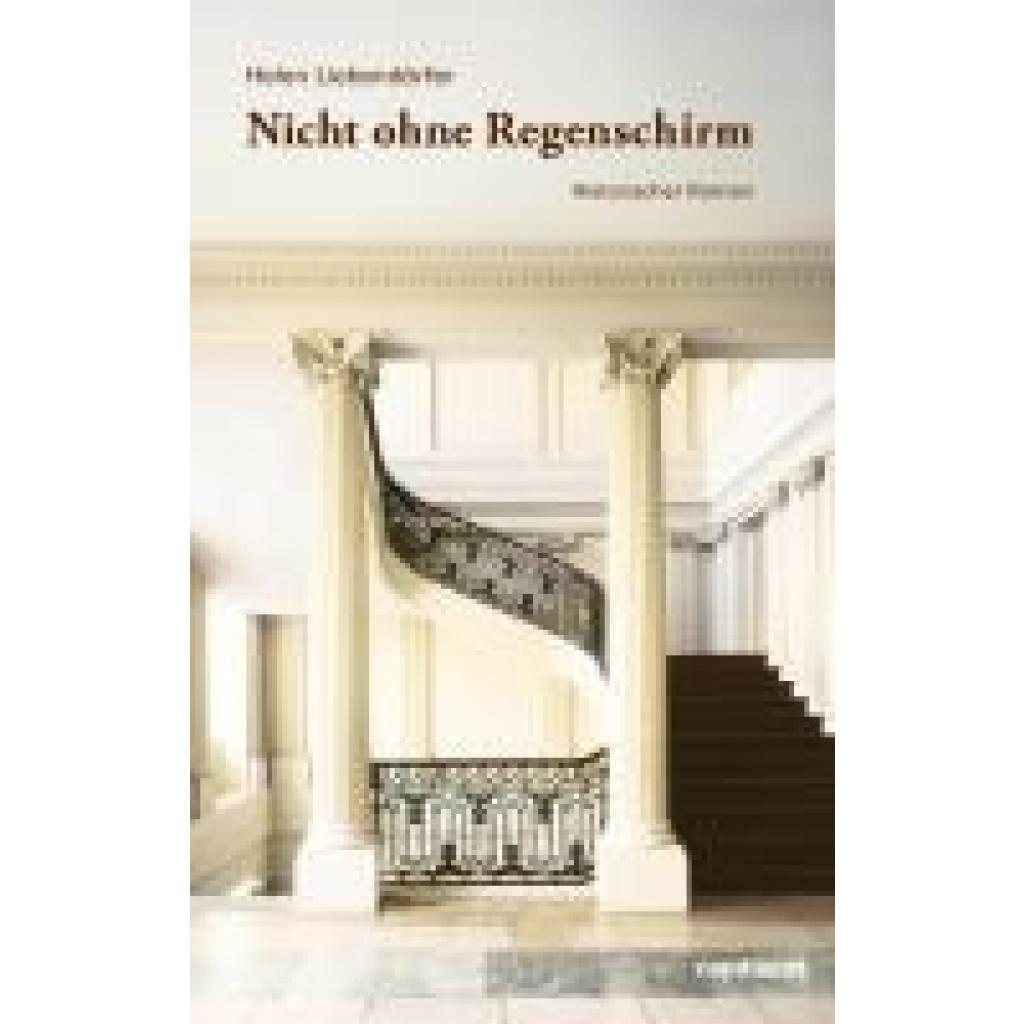
Liebendörfer, Helen: Nicht ohne RegenschirmNicht ohne Regenschirm , Unverheiratete Frauen im 19. Jahrhundert mussten überall in der Familie einspringen, wo es nötig war, sei es als Ersatzmutter oder als Krankenpflegerin. Oft gerieten sie in Situationen, aus denen sie nicht mehr herauskamen. Sie waren zwar 'versorgt' und 'sinnvoll beschäftigt', doch viele fühlten sich um ihr eigenes Leben betrogen. Charlotte Kestner, Tochter von Goethes Lotte ('Die Leiden des jungen Werther'), wurde in Hannover geboren, kam mit 20 Jahren nach Thann im Elsass zu ihrem verwitweten Bruder Carl, dem sie über 40 Jahre den Haus-halt führte und dessen Kindern sie die Mutter ersetzte. Später lebte sie in Basel, wo sie noch während rund 30 Jahren im Haus zum Kirschgarten wohnte. , Elektromotoren & -teile > Elektro- & Hybridautoteile , Erscheinungsjahr: 202410, Autoren: Liebendörfer, Helen, Seitenzahl/Blattzahl: 248, Keyword: 19. Jahrhundert; Basel; Elsass; Frauenschicksal; Geschichte; Helen Liebendörfer; Nicht ohne Regenschirm; Regenschirm, Fachschema: Schweiz~Basel / Roman, Erzählung, Fachkategorie: Belletristik: allgemein und literarisch, Warengruppe: TB/Belletristik/Romane/Erzählungen, UNSPSC: 49019900, Warenverzeichnis für die Außenhandelsstatistik: 49019900, Länge: 190, Breite: 120, Höhe: 20, Gewicht: 346, Produktform: Kartoniert, Genre: Belletristik,24,80 €*Versand: 0,00 €Sichere Weiterleitung zum Anbieter
-
Welcher Ständer für Sonnenschirm?
Welcher Ständer für Sonnenschirm eignet sich am besten für Ihren Bedarf? Es gibt verschiedene Arten von Ständern, wie z.B. Bodenhülsen, Plattenständer oder Schirmständer mit Rollen. Welche Größe und Gewichtsklasse hat Ihr Sonnenschirm? Beachten Sie auch den Untergrund, auf dem der Ständer platziert werden soll, z.B. Rasen, Terrasse oder Balkon. Vergewissern Sie sich, dass der Ständer stabil genug ist, um Ihren Sonnenschirm sicher zu halten und vor Wind zu schützen. Berücksichtigen Sie auch die Materialien und das Design des Ständers, um zu Ihrem Outdoor-Bereich zu passen. **
-
Welcher Ständer für welchen Sonnenschirm?
Welcher Ständer für welchen Sonnenschirm? Die Wahl des richtigen Ständers hängt von verschiedenen Faktoren ab, wie z.B. der Größe und dem Gewicht des Sonnenschirms. Für kleine Sonnenschirme eignen sich meist Ständer aus Kunststoff oder Beton, während für größere und schwerere Schirme oft Ständer aus Metall oder Granit empfohlen werden. Zudem sollte der Ständer stabil genug sein, um den Sonnenschirm sicher zu halten, besonders bei windigen Bedingungen. Es ist wichtig, die Herstellerangaben zu beachten und gegebenenfalls einen speziell passenden Ständer für den jeweiligen Sonnenschirm zu wählen, um eine sichere und stabile Nutzung zu gewährleisten. **
-
Kann man einen Regenschirm als Sonnenschirm benutzen?
Ja, man kann einen Regenschirm auch als Sonnenschirm benutzen, da er vor UV-Strahlen schützt und somit vor Sonnenbrand bewahren kann. Allerdings ist ein spezieller Sonnenschirm effektiver, da er oft einen höheren UV-Schutz bietet. Ein Regenschirm kann auch als temporäre Lösung dienen, wenn kein Sonnenschirm verfügbar ist. Es ist jedoch wichtig zu beachten, dass ein Regenschirm möglicherweise nicht so stabil ist wie ein Sonnenschirm und bei starkem Wind umknicken könnte. Es ist daher ratsam, einen Sonnenschirm zu verwenden, wenn man sich längere Zeit in der Sonne aufhält. **
-
Was ist der Unterschied zwischen einem Sonnenschirm und einem Regenschirm?
Ein Sonnenschirm wird verwendet, um vor der Sonne zu schützen, indem er Schatten spendet und vor UV-Strahlen abschirmt. Ein Regenschirm hingegen dient dazu, vor Regen zu schützen, indem er Wasser abweist und trocken hält. Der Hauptunterschied liegt also in ihrer Funktion und dem Schutz, den sie bieten. **
* Alle Preise verstehen sich inklusive der gesetzlichen Mehrwertsteuer und ggf. zuzüglich Versandkosten. Die Angebotsinformationen basieren auf den Angaben des jeweiligen Shops und werden über automatisierte Prozesse aktualisiert. Eine Aktualisierung in Echtzeit findet nicht statt, so dass es im Einzelfall zu Abweichungen kommen kann. ** Hinweis: Teile dieses Inhalts wurden von KI erstellt.